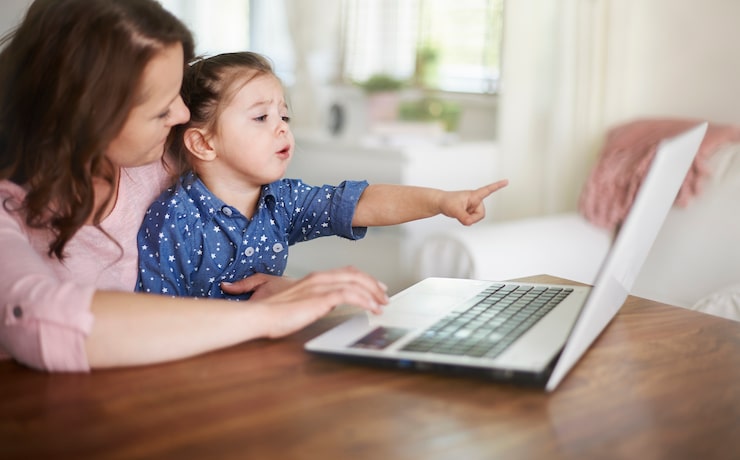
Как настроить родительский контроль в виндовс 10

Windows 10 предлагает различные инструменты для родительского контроля, позволяющие ограничивать доступ детей к неуместному контенту и контролировать их деятельность в Интернете. Эти функции помогают родителям обеспечивать цифровую безопасность своих детей, а также способствуют здоровому использованию технологий. В данной статье мы рассмотрим, как настроить родительский контроль в Windows 10.
Шаг 1: Создание учетной записи ребенка
Первым шагом к настройке родительского контроля является создание учетной записи для вашего ребенка. Для этого выполните следующие действия:
- Откройте «Параметры» (Settings) на вашем компьютере.
- Перейдите в раздел «Учетные записи» (Accounts).
- Выберите «Семья и другие пользователи» (Family & other users).
- Нажмите на кнопку «Добавить члена семьи» (Add a family member).
- Выберите «Добавить ребенка» (Add a child) и введите адрес электронной почты для создания новой учетной записи.
Шаг 2: Установка родительского контроля
После создания учетной записи ребенка вам необходимо настроить параметры родительского контроля. Для этого следуйте данным инструкциям:
- В «Параметрах» (Settings) выберите «Семья и другие пользователи» (Family & other users).
- Найдите учетную запись вашего ребенка под заголовком «Семья» (Your Family).
- Нажмите на имя ребенка, после чего откроется информация об учетной записи.
- Выберите пункт «Управлять настройками» (Manage settings).
Ключевые функции родительского контроля
В родительском контроле Windows 10 доступны следующие функции:
- Фильтрация веб-контента: Вы можете блокировать доступ к нежелательным сайтам и использовать список разрешенных ресурсов.
- Управление временем использования устройства: Установите ограничения на время, которое ваш ребенок может проводить за компьютером.
- Отчеты о действиях: Вы можете получать отчеты о том, какие сайты посещал ваш ребенок и какие приложения использовал.
- Блокировка приложений: Ограничьте доступ к определенным приложениям или играм.
Шаг 3: Проверка и использование отчета о деятельности
После настройки родительского контроля вам будет доступны отчеты о деятельности вашего ребенка. Вы можете просматривать их в любое время:
- Зайдите на сайт https://account.microsoft.com/family.
- Авторизуйтесь с использованием своей учетной записи Microsoft.
- Выберите учетную запись вашего ребенка и просмотрите отчеты.
Родительский контроль в Windows 10 – это мощный инструмент, позволяющий обеспечить безопасность и контроль за использованием технологий детьми. Настроив необходимые параметры, вы можете быть уверены в том, что ваши дети находятся в безопасной цифровой среде.
Родительский контроль в Windows 10: Как настроить
Родительский контроль в Windows 10 позволяет родителям управлять действиями своих детей в системе и защищать их от нежелательного контента. Чтобы начать настройку, необходимо создать учетную запись для ребенка. Это можно сделать в разделе «Семья и другие пользователи» настроек системы. Выберите опцию «Добавить члена семьи» и следуйте указаниям для создания новой учетной записи.
После создания учетной записи можно настроить параметры родительского контроля. Перейдите в раздел «Безопасность учетной записи» на сайте Microsoft и войдите в свою учетную запись родителя. Здесь вы сможете установить правила, такие как ограничение времени, проведенного за компьютером, контроль интернет-активности и управление доступом к приложениям и играм.
Одной из главных функций родительского контроля является возможность ограничения времени использования устройства. В разделе «Часы активности» можно установить промежутки времени, когда ребенок может пользоваться компьютером. Остальной период времени устройство будет заблокировано, что поможет избежать чрезмерного увлечения играми или интернет-серфингом.
Контроль интернет-активности также играет важную роль в обеспечении безопасности детей. Вы можете заблокировать доступ к небезопасным веб-сайтам, указав список разрешенных или запрещенных адресов. Также в окне управления можно посмотреть отчеты о посещенных ресурсах, чтобы отслеживать, чем интересуется ребенок.
Дополнительно существует возможность контроля покупок в Microsoft Store. Вы можете разрешать или блокировать возможность совершения покупок и скачивания приложений. Это защитит вашего ребенка от случайных или неуместных трат и загрузок.
Для получения полной информации о настройках родительского контроля, рекомендуется периодически проверять обновления и новые функции, предоставляемые Microsoft. Актуальные версии системы могут предложить дополнительные возможности для защиты и мониторинга действий детей на компьютере.

Как развить эмоциональный интеллект

Вам также может понравиться

Самое время копать погреб на участке: какими сделать пол и стены, как его гидроизолировать и проветривать?

«Нас объединяет любовь к России»: SHAMAN рассказал о регистрации брака с Екатериной Мизулиной
